> For the complete documentation index, see [llms.txt](https://help.novatalks.com.ua/ua/llms.txt). Markdown versions of documentation pages are available by appending `.md` to page URLs; this page is available as [Markdown](https://help.novatalks.com.ua/ua/get-started/settings/inboxes/whatsapp-by-phone.md).
# Номерний WhatsApp
## Створення/Редагування каналу Номерний WhatsApp
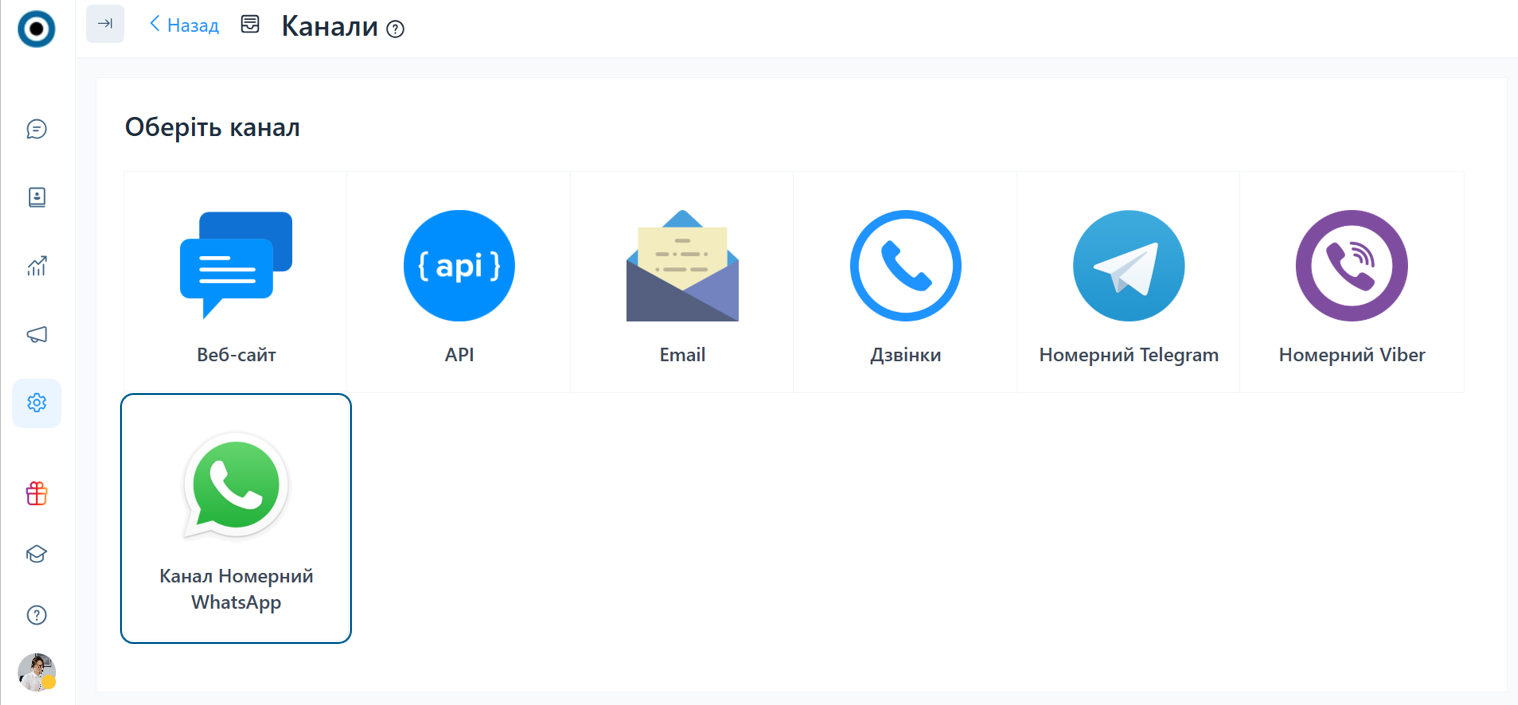
Для підключення номерного WhatsApp при створенні нового Каналу необхідно обрати тип каналу - **Номерний WhatsApp**.
### Основні налаштування
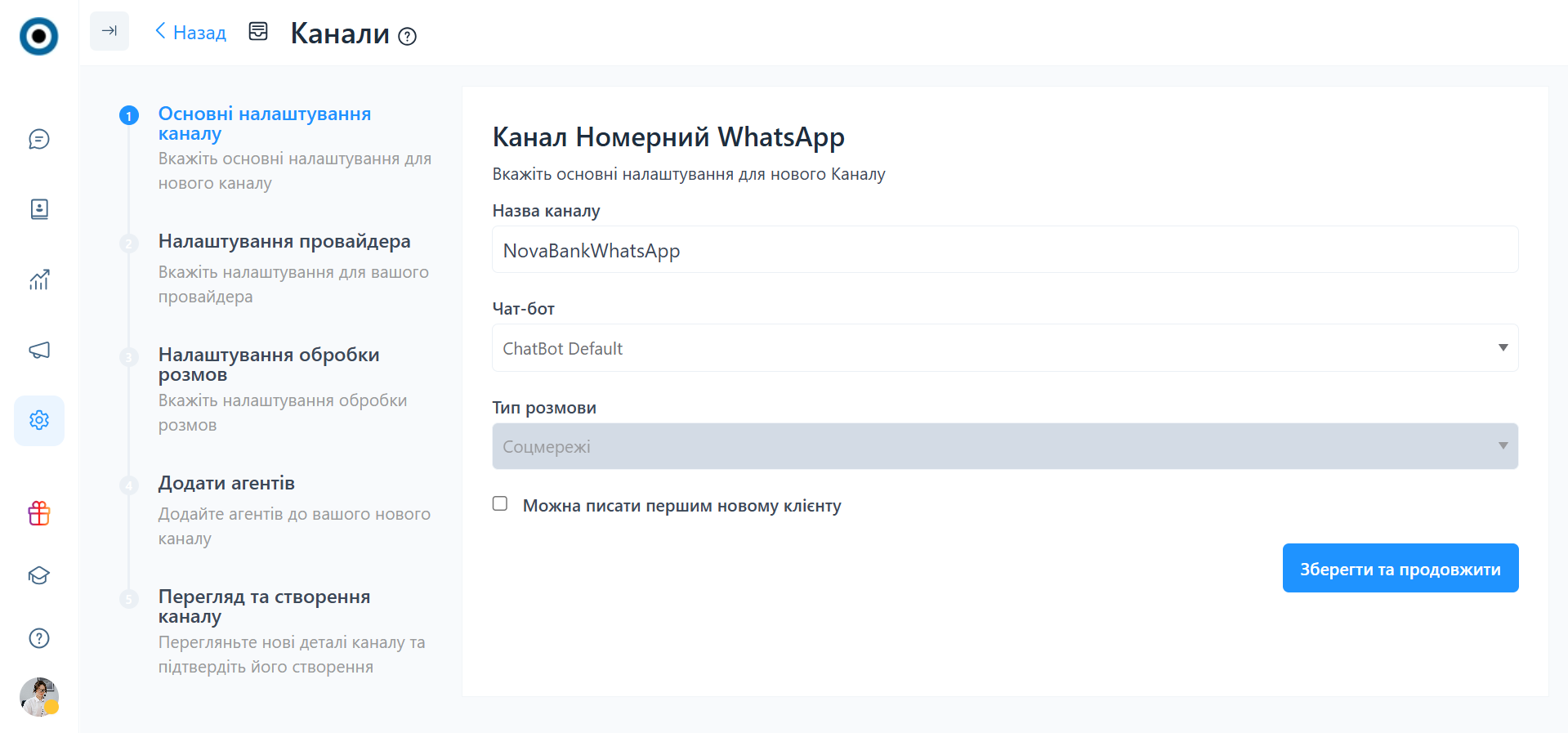
**Основні налаштування** відображають Назву каналу, Чат-бот, Тип розмови та опцію Писати першим новому клієнту.
1. **Назва каналу**
2. **Чат-бот** - чат-бот, який буде підключено до каналу. Налаштовується в розділі [Чат-боти](/ua/get-started/settings/chatbots.md).
3. **Тип розмови** - це тип каналу, з якого звернувся клієнт, а саме - Чат, Соцмережі, Електронна пошта або Дзвінок.
4. **Можна писати першим новому клієнту** - функціонал необхідний для того, щоб оператор міг першим написати клієнту, навіть якщо він ще не писав в даний канал.
***
### Налаштування Провайдера
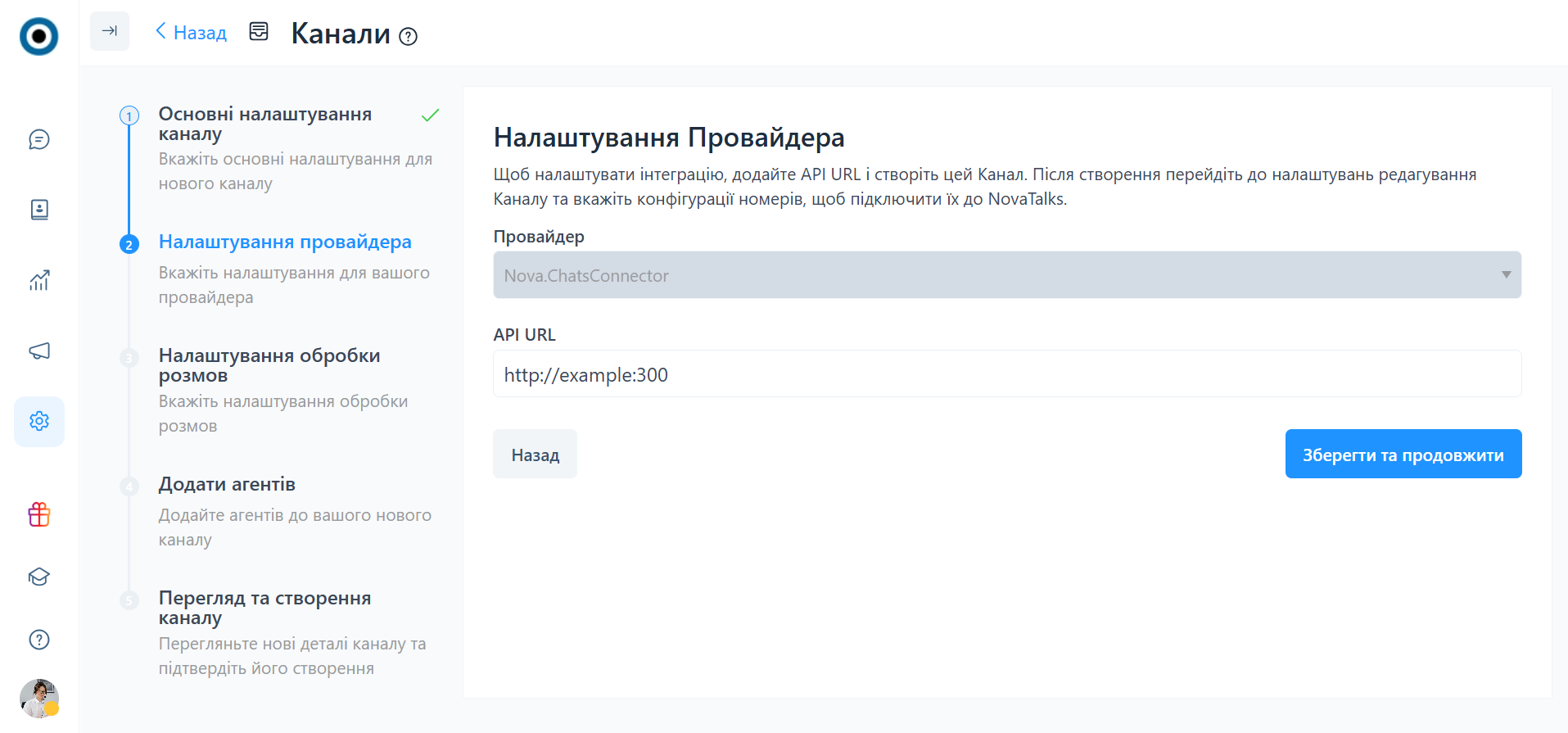
1. **Провайдер** - провайдер, через якого здійснюється підключення номерного WhatsApp. Доступний провайдер - Nova.ChatsConnector.
2. **API URL** – URL-адреса, за якою здійснюється запит до провайдера.
***
### Налаштування обробки розмов
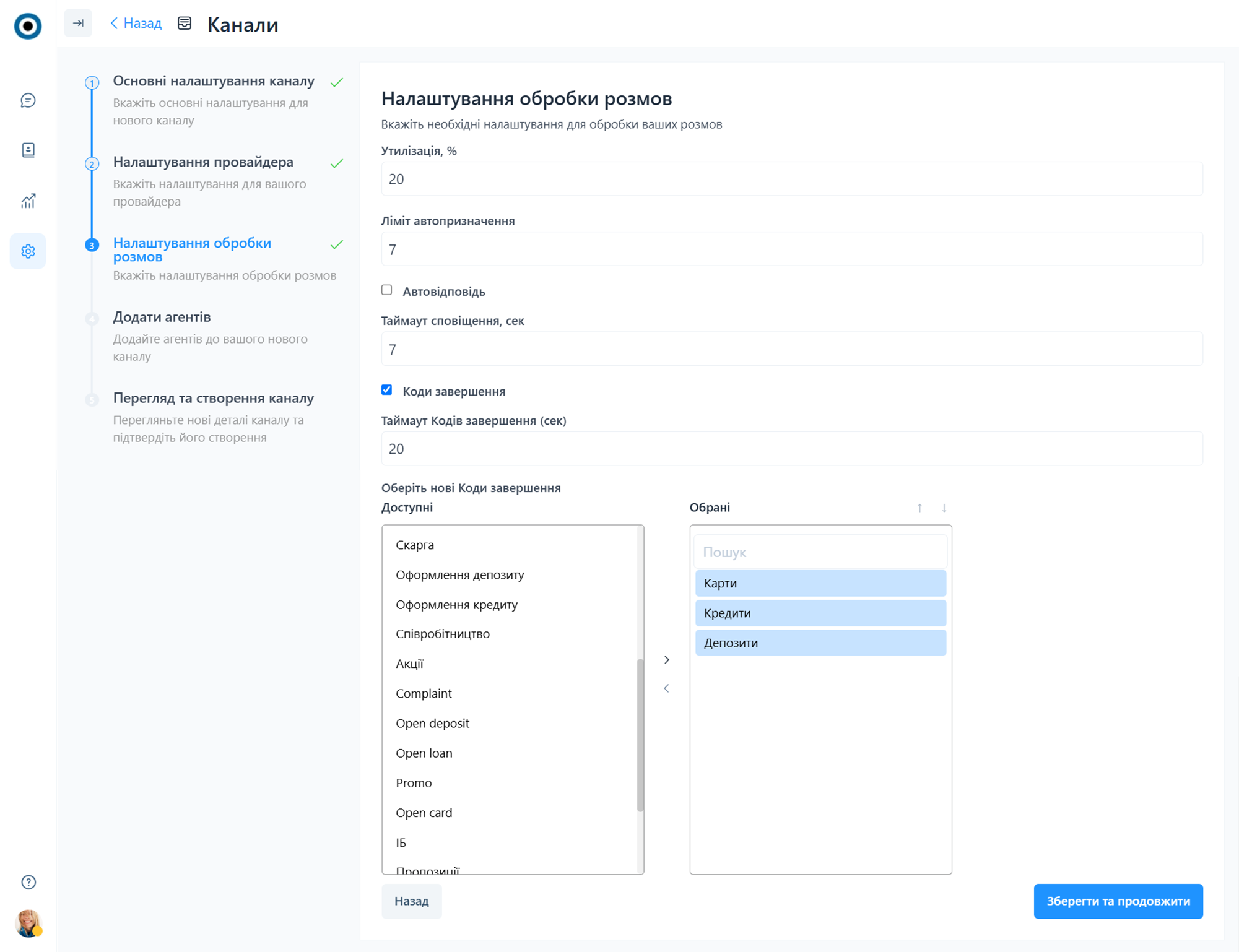
1. **Утилізація, %** - показник, який показує на скільки % певний діалог утилізує агента. Можливі значення: 0 – 100.
{% hint style="success" %}
В залежності від значення даного параметру розраховується поточна утилізація агента (сума утилізацій діалогів, призначених на даного агента). При автоматичному розподілі діалогів утилізація агента не повинна перевищувати 100%.
Тому чим нижче значення утилізації діалога, призначеного на команду, тим більше діалогів може бути автоматично розподілено на агента і навпаки.
{% endhint %}
2. **Ліміт автопризначення** - максимальна кількість розмов, які агент може одночасно обслуговувати в рамках даного Каналу. Якщо по агенту такий показник досяг встановленого значення, то ACD більше не призначить подібний діалог на такого агента.
3. **Автовідповідь -** чи потрібно автоматично прийняти діалог при призначенні на агента.
4. **Таймаут сповіщення** - час, протягом якого агенту необхідно прийняти або відхилити Розмову. Якщо агент не відреагує протягом заданого часу, то розмова повернеться на початок черги, а агент перейде в статус Зайнятий сабстатус Not responding.
Вибір параметру доступний тільки якщо опція Автовідповідь виключена.
5. **Коди завершення** - коди, які використовуються для класифікації діалогів. Обираються агентом після завершення розмови.
6. **Таймаут Кодів завершення** - час, протягом якого необхідно обрати Код завершення. Якщо агент не відреагує протягом заданого часу, то розмова завершиться і Код завершення не буде встановлено.
***
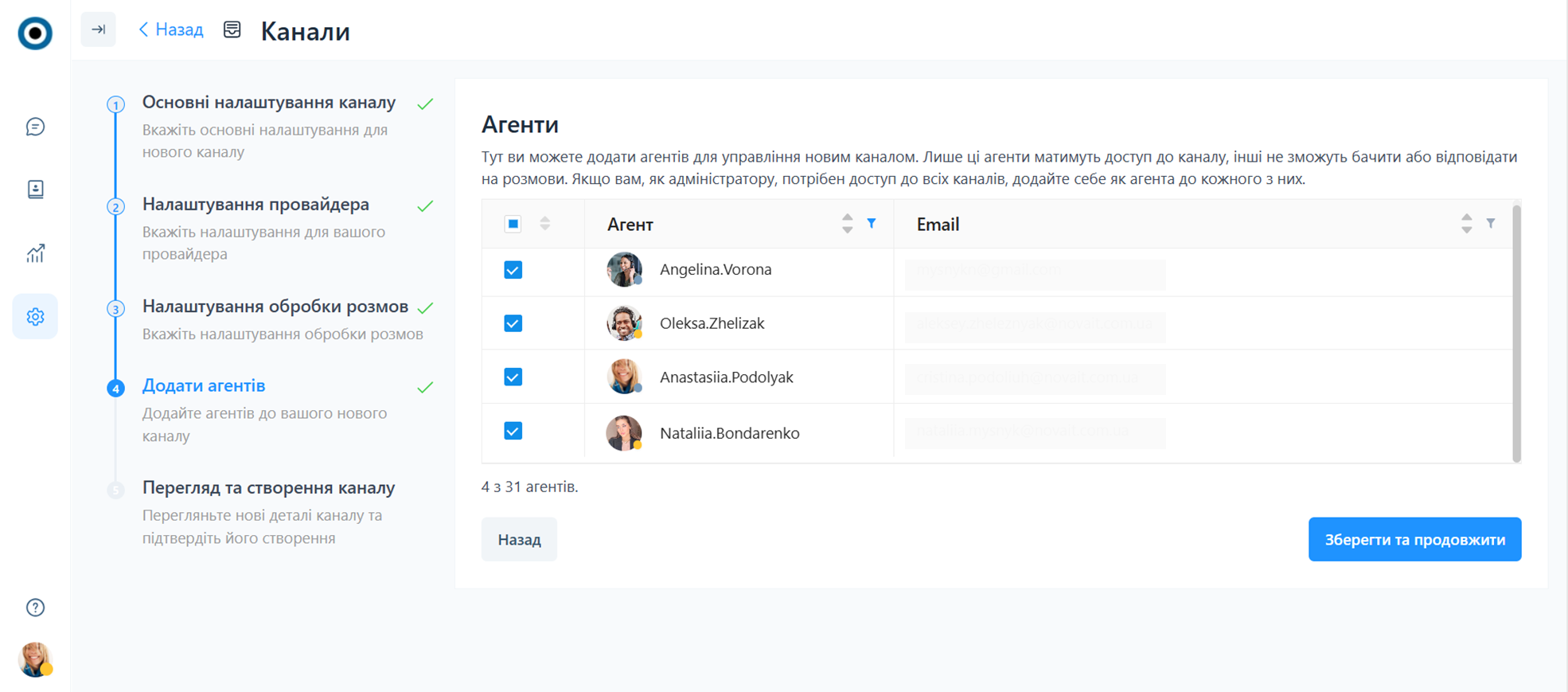
### Агенти
Список агентів, які включені в канал.
***
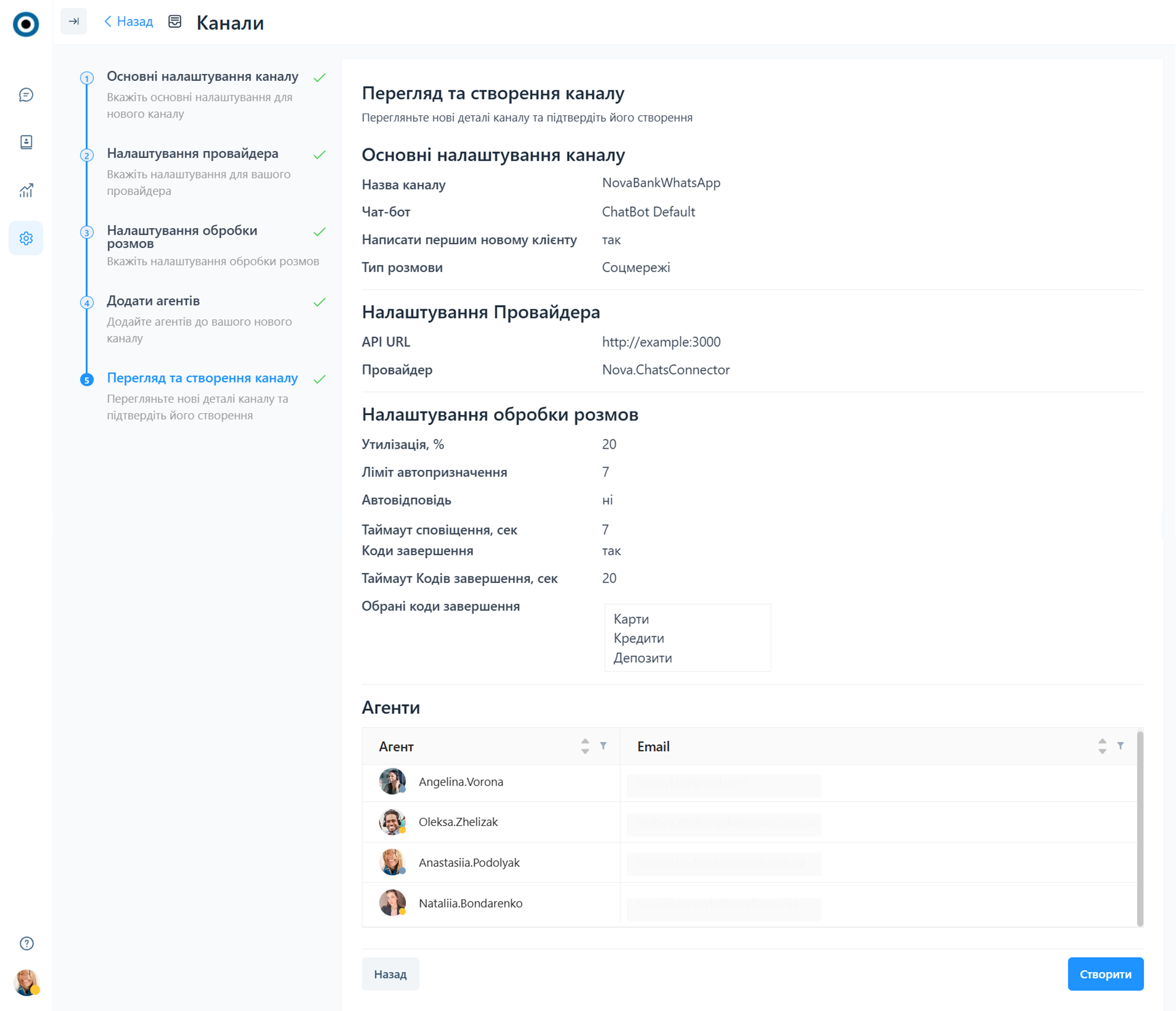
### Перегляд та створення каналу
Крок для перегляду налаштувань нового каналу та підтвердження його створення.
***
### Додавання номерів телефону до каналу
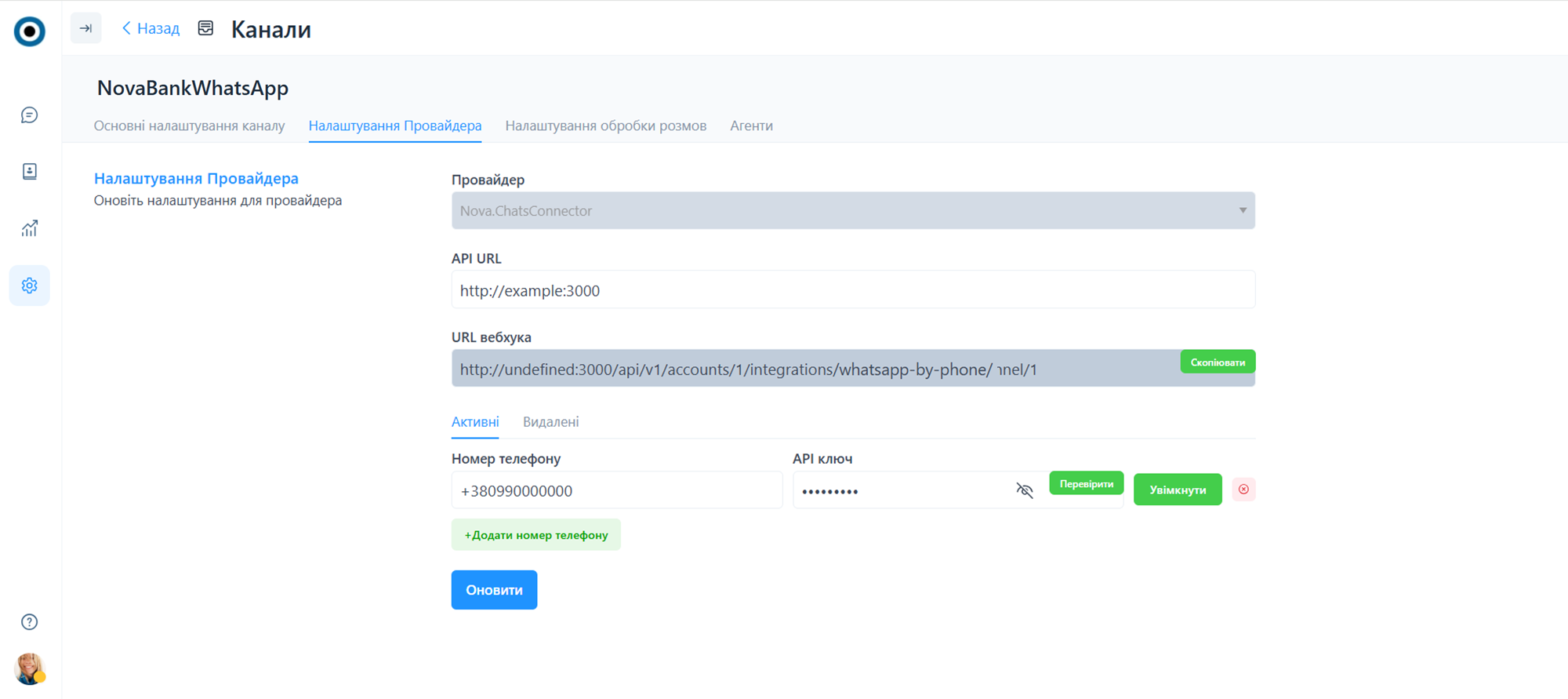
Після створення каналу необхідно перейти до налаштувань редагування каналу, додати конфігурацію номерів телефонів та здійснити їх підключення.
{% hint style="info" %}
Для завершення інтеграції надайте **URL вебхука** та **номери телефону**, які ви бажаєте підключити до каналу команді підтримки NovaTalks.
**API ключ** буде наданий командой підтримки.
{% endhint %}
1. **Провайдер** - провайдер, через якого здійснюється підключення номерного WhatsApp. Доступний провайдер - Nova.ChatsConnector.
2. **API URL** – URL-адреса, за якою здійснюється запит до провайдера.
3. **URL вебхука** - URL вебхука, по якому здійснюється підключення каналу.
В розділі Номери телефону доступні два підрозділи:
* **Активні** - відображається список активних номерів;
* **Видалені** - відображається список видалених номерів.
4. **Номер телефону** - номер телефону для підключення.
5. **API ключ** - API ключ номеру для підключення до NovaTalks.
{% hint style="info" %}
Щоб переконатись, що інтеграція налаштована успішно і ключ API введено вірно, необхідно клікнути на кнопку **Перевірити**.
{% endhint %}
4. **Увімкнути/Вимкнути** - кнопка, яка дозволяє активувати або відключити інтеграцію для зазначеного номеру телефону.
Для додавання нового номеру телефону необхідно обрати **Додати номер телефону.**